Erros Comuns em Impressoras e Como Evitar

Tecnologias de Impressao: Guia Completo
março 18, 2026
Impressora Termica: Como Funciona?
março 18, 2026
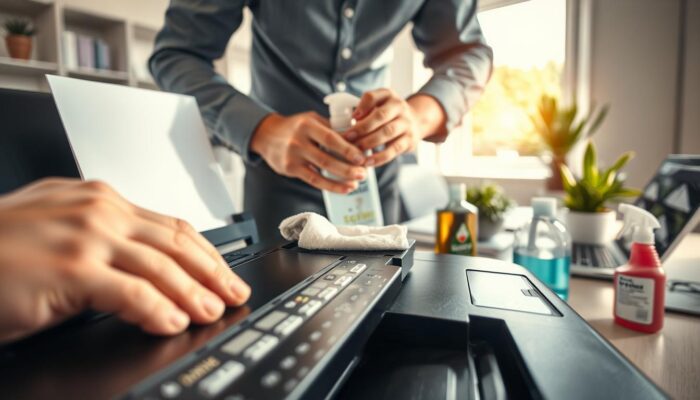
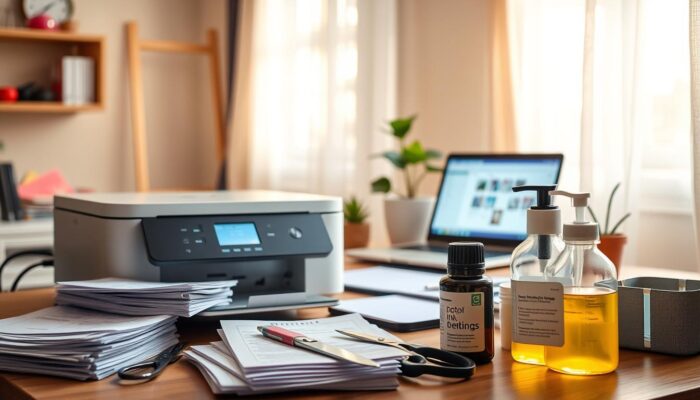
Identificar falhas no dia a dia garante que o equipamento funcione melhor e por mais tempo. A observação simples de sinais antes que o problema se agrave evita gastos desnecessários com assistência técnica.
A Copy Line, localizada na Rua 2 de Setembro, nº2787, Blumenau, atende de Rio do Sul até Florianópolis. Entender a mecânica básica da impressão ajuda o usuário a reconhecer problemas e escolher soluções rápidas.
Muitos usuários enfrentam problemas que parecem complexos, mas a maioria tem causa simples: papel mal colocado, desgaste de peça ou configuração errada. Este guia prático mostra como agir passo a passo e quando buscar suporte especializado.
Ao conhecer as limitações do equipamento, o proprietário evita frustrações e preserva a qualidade dos documentos impressos. O foco aqui é apresentar soluções claras e aplicáveis para manter as impressoras em operação.
Principais conclusões
- Reconhecer sinais precoces reduz custos com manutenção.
- Pequenas verificações diárias evitam problemas maiores.
- Conhecer o manual do modelo ajuda a prevenir falhas.
- Substituir peças no tempo certo mantém a qualidade de impressão.
- Buscar suporte local, como Copy Line em Blumenau, acelera a solução.
Entendendo os erros comuns impressora
Quatro falhas recorrentes foram separadas pela Copy Line para facilitar a solução rápida em casa ou no escritório.
Entender os problemas que afetam a impressão é essencial para otimizar o tempo de trabalho. Ao identificar um problema logo no início, o usuário evita que falhas simples virem reparos caros.
Impressoras modernas trazem sistemas de diagnóstico que apontam avisos antes do processo parar. Observar mensagens no painel ou relatórios do software ajuda na correção imediata.
- Verificar encaixes e papelagem reduz travamentos.
- Limpezas rápidas evitam perda de qualidade na impressão.
- Atualizar drivers corrige conflitos e acelera o fluxo.
“Uma checagem rápida por dia evita interrupções longas e custos extras.”
Manter atenção à forma como o equipamento opera prolonga a vida útil dos componentes e garante melhor resultado final.
Como lidar com atolamentos de papel
Quando uma folha emperra, a melhor abordagem é agir com calma e seguir passos seguros. Isso reduz riscos e evita danos ao equipamento.
Técnicas de remoção segura
Primeiro passo: sempre desligue impressora antes de tentar puxar o papel. A energia pode mover partes internas e causar avarias.
Puxe o papel com cuidado, no mesmo sentido da impressão. Essa técnica protege as engrenagens e evita rasgos que complicam a solução.
Prevenção de novos travamentos
Verifique se o papel está liso e seco antes de colocar na bandeja. Folhas amassadas ou úmidas provocam muitos problemas.
Ajuste o alinhamento da bandeja e não sobrecarregue a pilha. Pequenos cuidados no dia a dia reduzem bastante os atolamentos e mantêm a impressão fluindo.
“Uma intervenção no momento certo evita paradas maiores e preserva a vida útil do equipamento.”
Solucionando falhas na fila de impressão
Quando a fila de impressão trava, o fluxo do escritório pode parar em minutos. Verificar a impressora e o computador é o primeiro ato para retomar o trabalho.
Às vezes um único projeto ocupa toda a memória da máquina e bloqueia os demais. Cheque o sistema e confirme se há documentos enormes ou com muitos gráficos.
Abra o painel de controle do sistema operacional e cancele as tarefas que não respondem. Esse é o passo mais rápido para limpar a fila.
- Identifique se o problema ocorre com um arquivo específico ou com todos os envios.
- Em impressoras em rede, verifique a configuração antes de reiniciar equipamentos.
- Confirme também o status do papel na bandeja; a falta pode gerar travamentos.
“Gerenciar a fila evita paradas repetidas e mantém o trabalho fluindo.”
Procedimentos para vazamentos de tinta
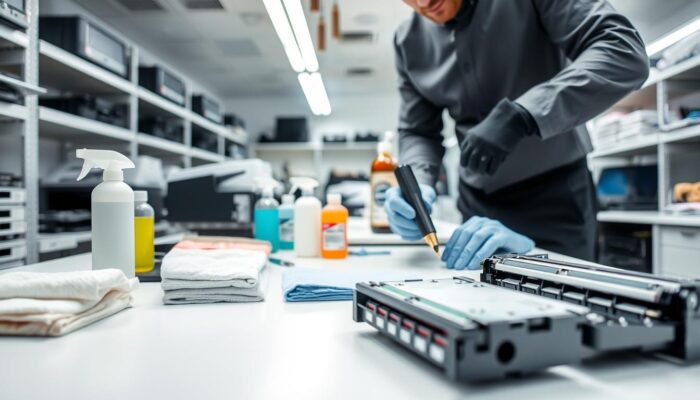
Vazamentos de tinta exigem ação rápida para preservar o funcionamento do equipamento e a qualidade da impressão. Ao notar manchas no papel ou no local ao redor do cartucho, desligue impressora imediatamente para evitar que o problema se espalhe.
Limpeza de cabeçotes
Use um pano seco ou papel absorvente para remover o excesso de tinta. Evite produtos químicos abrasivos, pois eles danificam o aparelho.
Remova o cartucho ou toner com cuidado antes de limpar o compartimento. A maioria das impressoras realiza uma limpeza automática dos cabeçotes ao ligar após manutenção.
- Limpe apenas o que for visível e acessível sem forçar peças internas.
- Se as manchas persistirem, pode haver acúmulo interno que exige suporte técnico.
- Manter a área de impressão limpa reduz futuros problemas de vazamento.
| Passo | Ação | Ferramenta | Sinal de sucesso |
|---|---|---|---|
| 1 | Desligar o equipamento | Botão liga/desliga | Sem movimentação interna |
| 2 | Remover cartucho/toner | Lugar limpo e luvas | Cartucho intacto, sem vazamentos |
| 3 | Limpeza local | Pano seco/papel absorvente | Superfície sem manchas |
| 4 | Ligar novamente e testar | Computador e folha de teste | Impressão sem manchas |
“Uma limpeza rápida e o cuidado adequado evitam que pequenos problemas se tornem danos caros.”
O impacto da falta de energia durante o uso
Uma queda de energia no meio de uma impressão pode travar a máquina e prender uma folha dentro do aparelho.
Primeiro passo: desligue o aparelho da tomada para evitar picos quando a energia voltar.
Ao restabelecer a energia, ligue novamente a impressora e observe se ela consegue expelir a folha retida.
Em alguns casos, será preciso pressionar um botão específico para liberar o papel, conforme o manual do fabricante.
Se a folha não sair automaticamente, puxe-a com cuidado pelo lado da saída de impressão para não danificar o equipamento.
O uso de estabilizadores protege impressoras contra quedas e reduz o risco de corrupção de dados na fila.
| Situação | Ação imediata | Resultado esperado |
|---|---|---|
| Queda de energia | Desconectar da tomada | Evita picos e danos elétricos |
| Energia restabelecida | Ligue novamente e verifique | Folha expelida ou alerta no painel |
| Folha presa | Pressione botão ou remova manualmente | Saída limpa sem rasgos |
“Verificar a fila após o retorno evita que documentos corrompidos causem novo problema.”
Cuidados essenciais com papel fotográfico
Antes de iniciar, confirme a face do papel para evitar manchas e desperdício. O papel fotográfico tem um lado específico para impressão; usar o lado invertido reduz a qualidade e prejudica cores e brilho.
Verifique a orientação na bandeja sempre que for enviar um trabalho. Ajustar a posição evita que a tinta não seja absorvida e que a folha saia manchada.
Se notar que a tinta não está sendo absorvida, interrompa a impressão imediatamente. Assim, evita‑se desperdício de suprimentos e futuros problemas no equipamento.
- Configure o tipo de papel no software antes de enviar o arquivo; isso garante a melhor qualidade na impressão.
- Armazene o papel em local seco e protegido da umidade para prevenir atolamentos e perda da superfície de impressão.
“Uma checagem simples do lado do papel e das configurações evita retrabalhos e preserva a qualidade final.”
Instalação correta de cartuchos e toners
A instalação correta do cartucho garante funcionamento estável e evita falhas na rotina de impressão. Seguir passos simples reduz risco de dano aos conectores e mantém a qualidade dos documentos.
Verificação de encaixes
Antes de inserir, confirme o modelo do suprimento. Tentativas de forçar o encaixe podem danificar partes internas e causar erro de reconhecimento.
Observe o lado indicado no compartimento e encaixe com suavidade. Se não entrar com facilidade, revise o modelo e a orientação no manual.
Remoção de lacres
Retirar todos os lacres e fitas de proteção é essencial para que a tinta flua corretamente. Lacres esquecidos geram manchas e atolamentos.
- Use as guias do fabricante para posicionar cartuchos e toners no local correto.
- Não aplique força excessiva; isso é sinal de encaixe errado.
- Uma instalação bem feita é a melhor solução para evitar problemas e manter a qualidade da impressão.
| Ação | Verificação | Resultado esperado |
|---|---|---|
| Conferir modelo | Etiqueta do cartucho/toner | Compatibilidade confirmada |
| Remover lacres | Nenhuma fita visível | Fluxo de tinta liberado |
| Encaixar sem força | Lado e trilho alinhados | Reconhecimento pelo sistema |
“Cuidados simples ao trocar suprimentos preservam o equipamento e garantem impressões consistentes.”
Riscos de utilizar suprimentos inadequados
Cartuchos e toners fora das especificações trazem riscos reais ao equipamento e ao resultado. Cartuchos vencidos ou de baixa procedência podem entupir as cabeças de impressão e causar problemas de qualidade na imagem.
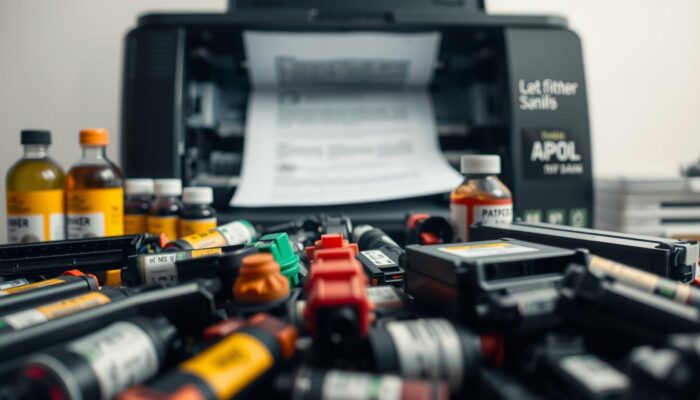
Tintas não reconhecidas pelo sistema geram erros e interrompem o fluxo de trabalho. Em casos extremos, o uso indevido provoca vazamentos internos que danificam peças sensíveis.
- Suprimentos inadequados aumentam o risco de obstrução e de falhas permanentes nas cabeças.
- Toners e cartuchos não originais podem não ser compatíveis e causar mensagens de erro.
- Produtos vencidos reduzem a qualidade da impressão e geram desperdício.
A Cartucho Fácil recomenda verificar data de validade e compatibilidade antes da compra. Investir em suprimentos confiáveis evita o problema e garante que a impressora opere conforme o fabricante.
“Evitar riscos é economizar tempo e preservar o equipamento.”
A importância de manter o equipamento ativo
Manter o equipamento em uso regular evita surpresas e garante prontidão quando for preciso imprimir.
Uma ação simples como fazer pelo menos uma impressão a cada 15 dias evita que a tinta seque nos cabeçotes e nos tubos internos.
O tempo parado é uma das maiores causas de manutenção corretiva em máquinas de impressão modernas. Longos períodos sem uso aumentam o risco de obstrução e gasto com reparos.
A Cartucho Fácil reforça que o uso regular preserva a vida útil do aparelho e reduz custos com assistência técnica. Um teste rápido mantém o sistema pronto para o trabalho.
Mesmo imprimir uma folha colorida simples algumas vezes por mês ajuda a manter o fluxo de tinta e a estabilidade da máquina.
“Garantir que o aparelho não fique parado por longos períodos é a estratégia mais prática para manter a qualidade de impressão.”
- Fazer uma impressão a cada 15 dias mantém cabeçotes limpos.
- Rotina simples evita paradas inesperadas e preserva a vida do equipamento.
Rotinas de limpeza e manutenção preventiva
Uma rotina simples de cuidado reduz acúmulo e protege cabeçotes sensíveis. Limpezas periódicas evitam manchas no papel e preservam a qualidade da impressão.
Produtos recomendados para limpeza
Remover resíduos de papel e excesso de tinta deve ser feito com panos secos e macios. Evite álcool em excesso e nunca aplique água diretamente sobre a máquina.
Utilizar soluções específicas indicadas pelo fabricante garante que peças plásticas e contatos eletrônicos não sofram danos. O uso correto de produtos aumenta a vida útil dos cartuchos e reduz problemas no sistema.
- Limpeza via software: execute ciclos de limpeza de cabeçote para eliminar entupimentos sem intervenção manual.
- Desligamento seguro: sempre use o botão de desligar; nunca desconecte direto da tomada.
- Inspeção regular: cheque bandejas e caminhos do papel para remover pó e fragmentos.
“Rotinas bem feitas ajudam a manter a máquina pronta e a impressão com qualidade por muito mais tempo.”
Interpretando sinais de alerta e ruídos
Ruídos fora do normal e painéis piscando são avisos de que algo precisa de atenção. Quando isso acontece, a equipe deve parar e observar antes de seguir com a impressão.
Verificar visualmente o papel, as bandejas e a área de saída pode identificar entalhes ou obstruções simples. Muitas vezes a solução está na bandeja mal posicionada ou na configuração do modelo.
Consultar o manual do fabricante ajuda a interpretar códigos e luzes. A maioria dos erros traz instruções claras para resolver problema sem intervenção técnica.
- Se o ruído persistir após inspeção, entre em contato com um especialista.
- Ignorar sinais pode transformar falhas simples em danos caros ao equipamento.
- Rotinas de limpeza e monitoramento evitam que problemas se repitam com frequência.
“Atuar nas primeiras vezes evita perda de qualidade e prolonga a vida útil do aparelho.”
Conclusão
A atenção diária ao equipamento traz retorno imediato em eficiência e economia.
Seguir pequenas rotinas e aplicar as dicas apresentadas ajuda a manter o funcionamento e a qualidade. Isso aumenta a vida útil do aparelho e reduz paradas inesperadas.
Se surgir um problema persistente, procure contato com profissionais qualificados. Eles oferecem soluções rápidas e seguras para retomar o fluxo de trabalho.
Praticar manutenção preventiva é a melhor forma de proteger o investimento. Espera‑se que este guia tenha sido útil para manter o equipamento pronto para as demandas do seu negócio.
FAQ
O que causa os problemas mais frequentes em impressoras e como evitá‑los?
A maioria das falhas surge por acúmulo de poeira, uso de papel inadequado, cartuchos mal instalados ou manutenção irregular. Ele deve limpar o equipamento com pano sem fiapos, usar folhas recomendadas pelo fabricante (como Epson, HP, Canon) e seguir os ciclos de limpeza do sistema. Também é importante verificar o estado dos toners e substituir consumíveis antes que se esgotem completamente.
Como identificar se um travamento de papel exige remoção manual segura?
Se a máquina exibir mensagem de atolamento, ele deve desligar a impressora pela chave ou botão, abrir as tampas indicadas no manual e retirar o papel com cuidado pelo caminho de saída, evitando rasgar. Utilizar luvas finas ajuda a não transferir gordura para o papel e a não danificar roletes.
Quais técnicas garantem remoção segura de atolamentos sem danificar o equipamento?
Ele deve puxar o papel lentamente, na mesma direção de alimentação, evitando movimentos bruscos. Se houver resistência, reiniciar o aparelho e usar o modo de alimentação manual ajuda. Nunca usar objetos pontiagudos dentro do alojamento; sempre seguir orientações do fabricante para evitar danificar sensores e engrenagens.
Como prevenir novos travamentos de papel de forma simples?
Escolher papel adequado, alinhar corretamente as guias da bandeja, não sobrecarregar o alimentador e manter rolos limpos reduz travamentos. Guardar papel em local seco e usar folhas sem dobras ou amassados também ajuda a manter o fluxo regular de trabalho.
O que fazer quando a fila de impressão trava no computador?
Ele deve cancelar os trabalhos pendentes no gerenciador de impressão, reiniciar o spooler de impressão (no Windows) ou reiniciar o serviço correspondente em macOS, e, se necessário, desligar e ligar a impressora. Atualizar drivers oficiais do fabricante costuma resolver conflitos e restaurar a comunicação.
Como agir diante de um vazamento de tinta dentro do equipamento?
Desligar e desconectar a impressora da tomada é o primeiro passo. Em seguida, remover cartuchos com cuidado e limpar excesso com papel absorvente sem esfregar. Se o vazamento for interno, procurar assistência técnica autorizada; o uso contínuo pode danificar cabeçotes e sensores.
Qual é o método correto para limpeza de cabeçotes entupidos?
Ele pode usar a rotina de limpeza automática do software da impressora; se persistir, procedimentos manuais com líquidos específicos recomendados pelo fabricante (ou solução de limpeza para cabeçote) aplicados com cuidado funcionam melhor. Evitar álcool isopropílico puro, pois pode ressecar vedantes.
Quais são os riscos de falta de energia durante uma impressão em andamento?
A perda de energia pode corromper trabalhos na fila, causar atolamentos e danificar cabeçotes caso o processo de limpeza não conclua. Utilizar nobreak em ambientes de produção ou salvar trabalhos em servidores de impressão reduz impactos e protege o equipamento.
Como cuidar corretamente de papel fotográfico para evitar manchas e falhas de impressão?
Ele deve manusear usando as bordas, manter o papel em embalagem original até o uso, armazenar em local seco e alinhado, e selecionar o tipo correto de mídia no driver. Evitar tocar a face imprimível e não expor a folhas a umidade ou poeira.
Como instalar cartuchos e toners sem causar vazamentos ou erros?
Seguir o manual do modelo ao remover lacres e proteger contatos é essencial. Ele deve encaixar o cartucho ou toner até ouvir o clique, não forçar peças e verificar se o software reconheceu o novo consumível antes de imprimir. Marcas como Brother, Samsung e Xerox têm instruções específicas que vale consultar.
Como verificar encaixes e contatos de cartuchos corretamente?
Checar se as guias estão alinhadas, limpar contatos metalizados com pano seco e confirmar a posição do cartucho no suporte evita falhas de reconhecimento. Se o contato estiver oxidado, uma limpeza suave com borracha branca pode ajudar, seguida de teste de impressão.
É seguro remover lacres e fitas dos cartuchos em casa?
Sim, desde que siga as instruções do fabricante e retire somente as fitas indicadas. Retirar lacres internos por conta própria pode causar vazamento; em caso de dúvida, consultar manual ou suporte técnico reduz risco de danos.
Quais problemas surgem ao usar suprimentos inadequados ou compatíveis de baixa qualidade?
Consumíveis fora das especificações podem provocar vazamentos, entupimentos, impressão manchada e desgaste precoce de componentes. Eles também podem anular garantias. Optar por suprimentos originais ou remanufaturados de fornecedores confiáveis é a melhor prática para preservar a vida útil do aparelho.
Por que manter o equipamento ativo frequentemente é recomendado?
Ligar a impressora regularmente evita o ressecamento de cabeçotes, mantém a lubrificação dos roletes e previne obstruções de tinta. Para quem imprime raramente, realizar uma impressão de teste semanal preserva a qualidade e reduz necessidade de limpezas profundas.
Quais rotinas de limpeza e manutenção preventiva são indicadas?
Ele deve limpar bandejas e rolos, remover poeira do interior com pincel macio, atualizar firmware e checar alinhamento de cabeçotes periodicamente. Agendar manutenção preventiva a cada poucos meses em uso intenso garante funcionamento estável.
Que produtos são recomendados para limpeza segura do aparelho?
Usar panos sem fiapos, álcool isopropílico diluído com moderação, sprays de ar comprimido e soluções específicas para cabeçote indicadas pelo fabricante evita danos. Evitar solventes agressivos e talco em pó que danificam sensores.
Quais sinais de alerta e ruídos indicam problemas iminentes na máquina?
Ruídos de atrito, cliques repetidos, mensagens de erro no painel e queda na qualidade de impressão (manchas, falhas de cor) sinalizam necessidade de intervenção. Ao perceber esses sinais, ele deve pausar o uso e realizar diagnóstico ou procurar assistência técnica para evitar falhas maiores.