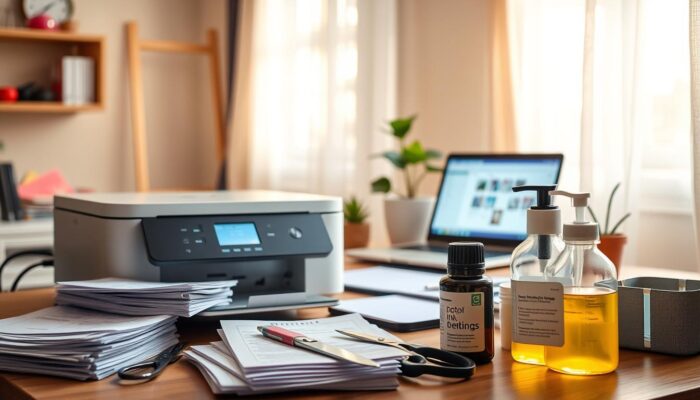
Impressora Falhando: Como Resolver?

Cuidados Essenciais com Impressoras
março 18, 2026
Como Economizar Tinta da Impressora
março 18, 2026
Quando uma impressora apresenta falhas, identificar a origem do problema é essencial para evitar danos. A linha Epson EcoTank, como L3110 e L3210, costuma pedir procedimentos simples de manutenção para recuperar a qualidade da impressão.
Primeiro, verifique níveis de tinta e se há ar no cartucho. Obstruções nas partes internas causam manchas, linhas ou cores apagadas nas páginas.
Depois, confirme as configurações do software e o alinhamento do cabeçote. Ajustes nas configurações impressão e no tipo de papel melhoram resultados e previnem repetidas falhas.
Se os procedimentos básicos não solucionarem, a melhor via é buscar assistência técnica especializada. Assim, protege-se o equipamento e evita-se que um pequeno problema vire uma falha grave.
Principais conclusões
- Verificar tinta e cartuchos antes de qualquer ação.
- Checar obstruções e níveis para evitar manchas e linhas.
- Ajustar configurações impressão e alinhamento regularmente.
- Usar procedimentos específicos para modelos EcoTank.
- Buscar assistência técnica se os passos iniciais não funcionarem.
Entendendo os sinais de uma impressora falhando o que fazer
Sinais visíveis em páginas impressas são o primeiro indício de que algo precisa ser corrigido. Manchas, linhas e cores desbotadas afetam a qualidade da impressão e ajudam a identificar problemas cedo.
Se as páginas mostram cores fracas, verifique níveis de tinta e os cartuchos. Cartuchos tinta secos ou mal encaixados costumam exigir limpeza dos cabeçotes para restaurar o fluxo correto.
Ao imprimir uma página de teste, compare os resultados com configurações do software. Isso ajuda a distinguir entre um problema de software e obstruções físicas no cartucho ou no caminho do papel.
A escolha do papel também influencia muito a qualidade impressão. Tipos inadequados ou úmidos provocam manchas e resultados irregulares em documentos profissionais.
Manutenção preventiva evita falhas recorrentes. Limpeza periódica, checagem de níveis e testes rápidos garantem impressões consistentes e redução de retrabalho.
Causas comuns para falhas na qualidade de impressão
Resíduos e desgaste costumam ser a origem mais comum de problemas na qualidade de impressão. O acúmulo de tinta seca e partículas nos cabeçotes causa linhas e manchas no documento.
Acúmulo de resíduos
Quando a tinta seca nos bicos, o fluxo fica irregular. Isso gera manchas e perda de nitidez nas imagens.
Limpezas periódicas e a escolha de cartuchos e cartuchos tinta compatíveis reduzem obstruções. Além disso, usar papel de alta qualidade evita restos que aderem às peças.
Desgaste de componentes
Peças móveis e cabeçotes sofrem desgaste com o tempo. Isso altera a precisão das cores e a distância do papel, prejudicando a qualidade impressão.
Manutenção regular — incluindo checagem de níveis e troca de itens desgastados — mantém a máquina apta a entregar impressões consistentes.
- Verificar níveis e limpar cartuchos ajuda a evitar falhas recorrentes.
- Usar tinta da especificação do fabricante melhora cores e durabilidade.
- Inspeções periódicas detectam desgaste antes que prejudique resultados.
Verificação básica de cartuchos e níveis de tinta
Um diagnóstico simples de níveis pode revelar a causa da maioria das falhas. Comece pelo painel da máquina ou pelo software instalado no computador.
Verificar níveis de tinta é o primeiro passo para entender por que a impressora apresenta falhas em um documento importante.
Cartuchos que permanecem parados por muito tempo tendem a secar. Isso provoca perda de cores e falhas na impressão.
Identificação de cartuchos vazios ou secos
Observar os indicadores de nível ajuda a identificar se o problema está no cartucho vazio. Em muitos modelos, uma página de teste revela cores faltantes.
Se houver cartucho seco, é preciso realizar limpeza. Uma limpeza profunda do cabeçote e rotinas do software costumam restaurar a qualidade impressão.
- Confirme níveis via painel ou software.
- Execute página de diagnóstico para avaliar cores.
- Mantenha cartucho sempre abastecido para evitar obstruções.
| Situação | Sintoma na página | Ação recomendada | Tempo estimado |
|---|---|---|---|
| Nível baixo | Cores desbotadas | Reabastecer ou substituir cartucho | 5–10 min |
| Cartucho seco | Linhas ausentes | Limpeza do cabeçote + ciclo de purga | 10–30 min |
| Indicador OK, mas falha | Manchas ou listras | Verificar software e alinhamento | 5–15 min |
| Reservatório integrado | Fluxo irregular | Checar tubos e níveis do sistema | 15–30 min |

Procedimentos para desobstrução dos cabeçotes
Uma sequência de purga e limpeza resolve boa parte das obstruções nos cabeçotes. Inicie pelo painel da máquina ou pelo aplicativo do fabricante e acione o ciclo automático de limpeza.
Se a tinta estiver seca nos bicos, repita o ciclo uma ou duas vezes. Caso não haja melhora, faça uma limpeza manual com pano sem fiapos e solução específica indicada pelo fabricante.
Manutenção preventiva dos cartuchos evita muitos problemas. Verificar cartuchos e manter o reservatório limpo garante qualidade de impressão e reduz falhas.
“Executar os procedimentos de limpeza dos cabeçotes é essencial para remover obstruções.”
- Use ciclos de purga via software antes de qualquer intervenção física.
- Troque ou recoloque o cartucho com cuidado para não danificar os contatos.
- Se as falhas persistirem, confira configurações de papel e perfil de cores no driver.
Ajustes essenciais nas configurações de software
Ajustes no driver e no painel podem eliminar muitos erros de impressão sem intervenção física. Antes de abrir a parte interna, é recomendado revisar as opções de software. Atualizações do driver e perfis corretos evitam conflitos entre tinta, cartuchos e papel.
Alinhamento de cartuchos
Alinhar os cartuchos pelo menu do software garante textos mais nítidos e manchas menores. Execute o assistente de alinhamento sempre após trocar um cartucho ou trocar papel.
O alinhamento ajusta a posição dos bicos para que as cores coincidam no tipo papel selecionado. Isso reduz falhas visuais mesmo quando a tinta está em bom estado.
Perfil de cores
Escolher o perfil de cores correto evita alteração de tons em trabalhos de alta qualidade. No driver, selecione o perfil ICC adequado para o papel e o acabamento desejados.
Revisar configurações periódicas e testar uma página de amostra ajudam a identificar se o problema vem do software ou do hardware. Assim, preserva-se a qualidade impressão e reduz-se retrabalho.
“Ajustes simples no software resolvem muitos problemas antes de qualquer intervenção física.”
- Atualize drivers regularmente.
- Use o assistente de alinhamento após trocas.
- Selecione perfil de cores conforme o papel.
Soluções específicas para sistemas de reservatório contínuo
Sistemas com reservatório contínuo exigem checagens regulares para evitar entrada de ar e perda do fluxo de tinta.
Verificar vedação entre reservatório e cartucho reduz bolhas. Bolhas causam interrupção no fluxo e podem gerar falhas na impressão.
Confirme que os cartuchos estão pressurizados e sem obstruções. Se houver resistência ao toque, limpe conexões com pano sem fiapos.
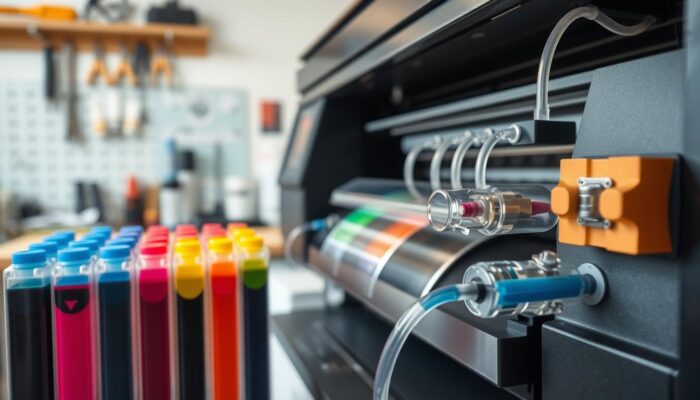
Revisar configurações do software ajuda o sistema a reconhecer níveis reais do reservatório. Ajustes corretos mantêm a qualidade e evitam desperdício de tinta.
Mantenha papel e cores alinhados às configurações da máquina. Em trabalhos de alto volume, isso evita manchas e retrabalhos.
“A pressão e a vedação definem a estabilidade do fluxo em tanques contínuos.”
- Cheque selos e tubos para prevenir entrada de ar.
- Use ciclos de purga automáticos antes de intervenções manuais.
- Atualize o software para que o sistema saiba ler corretamente os níveis do reservatório.
Importância da qualidade do papel e dos insumos
A qualidade do papel e da tinta determina grande parte do resultado final em uma impressão. Escolher materiais adequados reduz problemas visuais e aumenta a durabilidade das peças internas.
Impacto do tipo de papel na nitidez
O tipo papel influencia como as cores são absorvidas. Papéis mais porosos podem espalhar gotas e causar borrões.
Para trabalhos de alta qualidade, prefira folhas com gramatura adequada e acabamento compatível com tinta usada. Isso melhora a nitidez e o contraste.
Usar cartuchos tinta originais e tinta de qualidade reduz falhas que surgem com insumos de procedência duvidosa.
- Escolha papel de alta qualidade para fotos e documentos importantes; a nitidez melhora e o desgaste diminui.
- Adote cartuchos e tinta recomendados pelo fabricante para preservar o cartucho e evitar entupimentos.
- Altere as configurações impressão no software conforme o tipo de papel para otimizar consumo e resultado.
- Com o tempo, insumos ruins podem danificar o cartucho e reduzir a vida útil da impressora.
“Papel e tinta compatíveis garantem impressões mais nítidas e menos retrabalhos.”
Quando buscar assistência técnica especializada
Casos de manchas recorrentes ou cores irregulares exigem diagnóstico por especialistas.
Se os passos de limpeza e alinhamento não resolverem, é sinal de que partes internas podem estar danificadas. Nessas situações, a intervenção profissional preserva o equipamento e evita perda de tinta ou maiores avarias.
A Copy Line, localizada na Rua 2 de Setembro, 2787, Blumenau, CEP 89052-002, presta assistência técnica qualificada. Eles atendem problemas graves na qualidade impressão e em cartuchos que não respondem a procedimentos padrões.
Quando o software não identifica falhas ou a máquina apresenta linhas em várias páginas, é provável que sejam necessários reparos físicos.
- Diagnóstico por técnico especializado para localizar a origem das falhas.
- Manutenção e substituição de partes internas quando indicado.
- Verificação de pressão, vedação e testes finais para garantir resultados.
| Situação | Sugestão | Contato |
|---|---|---|
| Manchas persistentes | Levar para diagnóstico profissional | Copy Line: (47) 3037.5397 |
| Software não responde | Reparo em componentes internos | Rua 2 de Setembro, 2787, Blumenau |
| Alinhamento e limpeza sem efeito | Inspeção completa e manutenção | Atendimento técnico especializado |
“Profissionais qualificados identificam falhas complexas e restauram qualidade nas impressões.”
Conclusão
Para concluir, adotar um processo lógico facilita identificar a causa e restaurar a qualidade das impressões.
Começar pela verificação de cartuchos e níveis, seguir para ajustes de software e manter manutenção regular ajuda a resolver problemas com rapidez.
Se a rotina caseira não resolver, procurar assistência técnica evita danos maiores. Um técnico qualificado faz diagnóstico preciso e restabelece funcionamento da impressora.
Com atenção preventiva e ações passo a passo, o equipamento opera por mais tempo com desempenho consistente e menos retrabalho.
FAQ
Como ele identifica sinais de má qualidade de impressão?
Ele observa linhas, manchas, cores desbotadas e áreas sem tinta. Imagens com faixas horizontais, texto borrado ou páginas com manchas indicam obstruções nos cabeçotes, cartuchos secos ou problemas de alinhamento. Verificar níveis de tinta e executar limpeza de cabeçote ajuda a confirmar a causa.
Quais passos iniciais ela deve seguir ao notar problemas na impressão?
Ela deve checar os níveis de tinta no painel ou software do fabricante, confirmar se o papel está adequado e reiniciar o equipamento. Em seguida, executar limpeza automática dos cabeçotes e imprimir página de diagnóstico. Esses procedimentos simples resolvem grande parte das falhas.
Como ele limpa cabeçotes obstruídos sem causar danos?
Ele usa a função de limpeza do driver ou software da marca (como Epson, HP ou Canon) primeiro. Se necessário, aplica limpador específico com um pano sem fiapos ou faz ciclos curtos de limpeza. Evita forçar componentes e não usa álcool puro direto nos bicos para não danificar o sistema.
O que ela verifica nos cartuchos antes de trocá-los?
Ela observa data de validade, integridade dos contatos elétricos e selo de vedação removido corretamente. Se os cartuchos forem compatíveis, faz um teste de impressão por cor; se uma cor falhar, troca apenas o cartucho afetado ou realiza limpeza para confirmar se é problema de tinta seca.
Quando o alinhamento de cartuchos é necessário?
O alinhamento é necessário quando saem linhas tortas, texto desalinhado ou imagens com bordas serrilhadas. O software do fabricante orienta o processo automático. Ele corrige posicionamento dos cabeçotes e melhora nitidez sem necessidade de intervenção física.
Como o perfil de cores influencia o resultado final?
O perfil determina reprodução de tons entre monitor e impressão. Configurar perfil ICC adequado e escolher modo “Alta Qualidade” no driver reduz discrepâncias de cor. Para trabalhos fotográficos, usar papel fotográfico e perfil correto evita cores lavadas.
Quais sinais indicam desgaste de componentes internos?
Ruídos incomuns, atolamentos constantes, falhas elétricas ou impressões com áreas faltando mesmo após limpeza podem indicar desgaste. Peças como roletes, correias e motores perdem eficiência com tempo e exigem manutenção profissional.
O que fazer ao usar sistemas de reservatório contínuo?
Manter níveis corretos de tinta, evitar bolhas no circuito e usar tintas recomendadas pelo fornecedor. Ele deve purgar o sistema seguindo instruções do fabricante sempre que notar falhas de alimentação. Limpeza periódica e vedação adequada evitam contaminação e entupimento.
Como o tipo de papel afeta nitidez e cores?
Papéis de baixa gramatura absorvem tinta demais, causando borrões e cores fracas. Papéis específicos para jato de tinta ou laser oferecem superfície adequada para alta definição. Escolher o tipo certo no driver melhora resultados e reduz desperdício.
Quando é hora de procurar assistência técnica?
Deve-se buscar suporte quando problemas persistem após procedimentos básicos: limpeza, alinhamento e troca de cartuchos. Falhas eletrônicas, queimaduras de cabeçote, danos mecânicos ou mensagens de erro críticas exigem intervenção de técnicos autorizados.
Como reduzir a frequência de obstruções e manchas?
Ele realiza impressões periódicas para manter os bicos ativos, usa insumos de boa qualidade, evita deixar cartuchos quase vazios por longos períodos e mantém o equipamento em local seco e sem poeira. Rotinas simples estendem a vida útil e melhoram consistência das páginas.
Quais atitudes evitam agravar problemas de tinta?
Não misturar marcas diferentes sem orientação, não usar soluções caseiras agressivas e não insistir em imprimir com cartuchos danificados. Seguir manuais da HP, Epson ou Canon e usar limpadores recomendados evita danos permanentes.
É possível recuperar uma cabeça de impressão queimada?
Em muitos casos, não. Se o fabricante indicar substituição, a troca por peça original é a opção segura. Tentativas de reparo improvisado podem piorar o quadro. Verificar garantia e custo-benefício com assistência autorizada é recomendado.
Como ele diagnostica problemas de cor específicos (ex.: vermelho faltando)?
Ele imprime teste de todas as cores separadamente. Se uma cor faltar, troca ou testa o cartucho correspondente, realiza limpeza e checa compatibilidade da tinta. Em RCIs (reservatórios contínuos), verifica tubulação e bolhas de ar que interrompem fluxo.