Impressora Nao Imprime: Solucoes Simples

Impressora EcoTank: O Que E e Vale a Pena?
março 18, 2026
Diferenca Entre Impressoras Modernas
março 18, 2026
Quando uma impressora para de responder, a causa costuma ser simples. Arquivos corrompidos, documentos presos na fila ou configurações erradas bloqueiam a impressão de uma página.
O primeiro passo é checar a conexão entre o periférico e o computador. Muitas vezes o sistema perde comunicação e basta reiniciar a porta ou o cabo.
Verificar se o driver está atualizado e limpar a fila de impressão costuma ser uma solução rápida. Isso evita travamentos e faz a máquina voltar a imprimir sem erro.
Também é importante confirmar o status do dispositivo nas configurações do computador. Em várias ocasiões, ajustar opções simples resolve o problema em poucas vezes.
Principais Conclusões
- Cheque conexão e cabos primeiro.
- Atualize o driver para evitar falhas.
- Limpe a fila de impressão para liberar documentos presos.
- Revise as configurações do sistema do computador.
- Reiniciar o dispositivo pode ser a solução mais rápida.
Primeiros passos para verificar a conexão
Antes de avançar, é útil confirmar se a conexão física está correta.
Cabos e conexões físicas
Verifique se o cabo está bem encaixado tanto no computador quanto na impressora. Um cabo solto causa falhas de comunicação e interrompe a fila de impressão.
Se houver suspeita de defeito, troque o cabo por outro disponível. Isso descarta problemas na porta USB do computador.
Em modelos com Wi‑Fi, confirme que a impressora conectada aparece na lista de dispositivos da rede. Às vezes o equipamento fica isolado e não recebe trabalhos do computador.
Reiniciar o roteador e desligar e ligar novamente a impressora é um teste simples e eficaz. Esse procedimento geralmente restaura a comunicação e revela se o problema é de rede.
“Trocar o cabo e reiniciar os aparelhos costuma resolver a maioria dos casos.”
- Cheque encaixes do cabo.
- Tente outro cabo e outra porta.
- Reinicie roteador e equipamentos para testar a rede.
Como resolver problemas na fila de impressão
Para retomar o fluxo de trabalhos, pare e inicie o serviço que controla a fila de impressão.
Passos rápidos: pressione Windows + R, digite services.msc no menu Executar e localize o serviço spooler impressão.
Pare o serviço, abra a pasta C:\Windows\System32\Spool\PRINTERS e exclua os arquivos temporários e corrompidos.
Depois, selecione a opção de iniciar o spooler novamente. Esse processo limpa a fila e permite que novos trabalhos de impressão sigam pelo sistema.
“Reiniciar o spooler frequentemente resolve travamentos causados por arquivos corrompidos na fila.”
- Verifique se há arquivos antigos na pasta PRINTERS antes de reiniciar.
- Se o problema persistir, reinicie o computador e repita o teste.
- Em alguns casos, atualizar o driver evita a recorrência desses problemas.
| Ação | Motivo | Tempo estimado |
|---|---|---|
| Parar spooler | Interrompe serviços e libera arquivos bloqueados | 1 minuto |
| Excluir arquivos em PRINTERS | Remove itens corrompidos que travam a fila | 2–3 minutos |
| Iniciar spooler | Restaura processamento da fila de impressão | 1 minuto |
Verificação de suprimentos e papel
Uma checagem rápida de tinta, cartuchos e bandeja resolve boa parte dos erros. Esse passo evita perda de tempo antes de avançar para ajustes de software ou drivers.
Limpeza de cabeçotes
Verifique o encaixe dos cartuchos. Cartuchos mal posicionados impedem a saída de qualquer página de teste.
A falta de tinta ou toner é uma causa comum. Substituir os cartuchos vazios garante que a máquina volte a produzir impressão com qualidade.
Se a qualidade estiver ruim ou houver falhas de cor, execute a limpeza de cabeçotes via software. Esse procedimento libera o fluxo de tinta e corrige entupimentos leves.
- Confirme níveis de tinta antes de imprimir documentos importantes.
- Reinstale cartuchos que pareçam soltos até ouvir o clique de travamento.
- Se houver entupimento persistente, repita a limpeza de cabeçotes duas vezes ou consulte assistência.
| Ação | Motivo | Tempo aproximado |
|---|---|---|
| Checar cartuchos | Evita falhas por encaixe incorreto | 1–2 minutos |
| Substituir cartuchos vazios | Restaura fluxo de tinta e qualidade de impressão | 2–5 minutos |
| Limpeza de cabeçotes via software | Desobstrui jatos e corrige falhas de cor | 3–10 minutos |
| Abastecer bandeja de papel | Previne interrupções por falta de suprimentos | 1 minuto |
Impressora nao imprime como resolver via software
O diagnóstico pelo sistema ajuda a identificar falhas no software que impedem a saída de páginas.
Abra o painel controle e rode a ferramenta de , solução de problemas do Windows. Ela verifica comunicação, drivers e conflitos que causam falhas.
No menu de configurações, confirme se o dispositivo está online. O sistema operacional às vezes perde a ligação e marca a impressora como offline.
Se houver cores erradas ou falta de resposta, o diagnóstico pode sugerir reinstalar o driver ou ajustar opções do software de gerenciamento.
Após atualizações do sistema, o programa da impressora pode precisar de ajuda para reconhecer o aparelho. Use o assistente para limpar a fila; em muitos casos ele remove arquivos travados e restaura a comunicação.
“Executar a solução de problemas frequentemente resolve casos simples sem intervenção técnica.”
- Rode a ferramenta do painel de controle.
- Verifique status no menu de configurações do sistema.
- Reinstale o driver se solicitado.
Reinicialização dos dispositivos
Reiniciar equipamentos é um método rápido e eficaz para resolver falhas simples. Desligue a impressora e o computador, aguarde 20 segundos e ligue novamente.
A pausa de 20 segundos permite que os componentes descarreguem estados temporários. Isso quase sempre restaura a comunicação entre computador e dispositivos de impressão.
Depois do reinício, execute a ferramenta de solução problemas do sistema. Ela identifica se a conexão voltou e libera a fila de impressão quando necessário.
Reinicializar elimina falhas temporárias que impedem o computador de enviar comandos. Em muitos casos, o problema some sem necessidade de ajustes avançados.
Para evitar recorrências, mantenha drivers e firmware atualizados. Reiniciar periodicamente os dispositivos previne erros e mantém a rotina de impressão estável.
Atualização e reinstalação de drivers
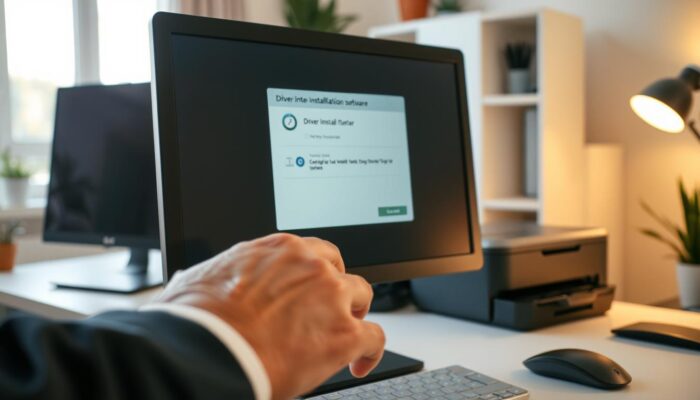
Atualizar o driver evita conflitos entre o equipamento e o sistema operacional. Esse passo é essencial quando a comunicação falha e a impressora não responde a trabalhos de impressão.
Comece acessando o site do fabricante e localize a página de suporte do modelo. Baixe a versão indicada para o seu sistema operacional e salve o instalador.
Gerenciador de dispositivos
Abra o Gerenciador de Dispositivos no Windows e expanda portas e controladores USB. Atualize o driver da porta usada pela impressora.
Se o Windows mostrar um dispositivo com alerta, desinstale o item e instalar driver novo a partir do arquivo baixado. Isso força o sistema a reconhecer os dispositivos corretamente.
Site do fabricante
O site fabricante oferece versões específicas para cada modelo. Use o suporte online para confirmar compatibilidade antes de instalar driver.
“Instalar driver atualizado é a melhor solução para incompatibilidades entre hardware e sistema operacional.”
- Baixar driver no site fabricante garante versão correta.
- Verificar a porta USB no Gerenciador evita falhas de comunicação.
- Reinstalar o driver frequentemente resolve problemas persistentes de impressão.
Configurações de porta e dispositivos padrão
Verificar as portas e a seleção de dispositivo evita que trabalhos sejam enviados ao equipamento errado.
No painel controle, confirme se a impressora escolhida está definida como padrão. Essa opção no menu de dispositivos garante que todo trabalho de impressão siga para o destino correto.
Definindo o dispositivo padrão
Abra Dispositivos e Impressoras, clique com o botão direito no item preferido e selecione Definir como dispositivo padrão. Assim, o sistema não envia tarefas para equipamentos errados.
Se a máquina mudou de porta física, é preciso alterar a porta nas configurações do driver. A porta errada é fonte comum de problemas entre computador e impressoras.
“Ajustar a porta ativa no driver evita que o computador envie dados para uma interface incorreta.”
- Verifique a porta USB ou TCP/IP usada pelo dispositivo.
- Use a ferramenta de solução problemas do Windows se a porta não for detectada.
- Ajuste a porta no driver impressora quando trocar cabos ou mudar a localização física.
Ajustes específicos para modelos HP
Para certos modelos HP, o firmware pode impedir o reconhecimento de cartuchos não originais.
Modelos fabricados após 2016 frequentemente incluem bloqueios que rejeitam cartuchos recarregados. Nesses casos, a solução envolve alterar o firmware ou instalar versões liberadas no site fabricante.
No menu de suporte da HP, procure a página do seu modelo e baixe drivers e firmwares específicos. Ajustar as configurações de firmware costuma restaurar a compatibilidade.
“Baixar o software correto no site do fabricante é o passo mais seguro para evitar travamentos por cartuchos.”
- Verifique o site fabricante antes de trocar cartuchos.
- Use o firmware recomendado para que a impressora imprime novamente com cartuchos compatíveis.
- Se persistirem problemas, baixe o driver mais recente e siga as instruções do suporte HP.
| Ação | Quando usar | Tempo estimado |
|---|---|---|
| Downgrade/atualização de firmware | Quando cartuchos são rejeitados | 10–20 minutos |
| Download do driver no site | Após atualização do sistema | 5–10 minutos |
| Verificar menu de suporte | Confirmar compatibilidade do modelo | 2–5 minutos |
Quando buscar assistência técnica especializada
Se as verificações e testes básicos não solucionarem o problema, é recomendado procurar uma assistência técnica autorizada pelo fabricante.
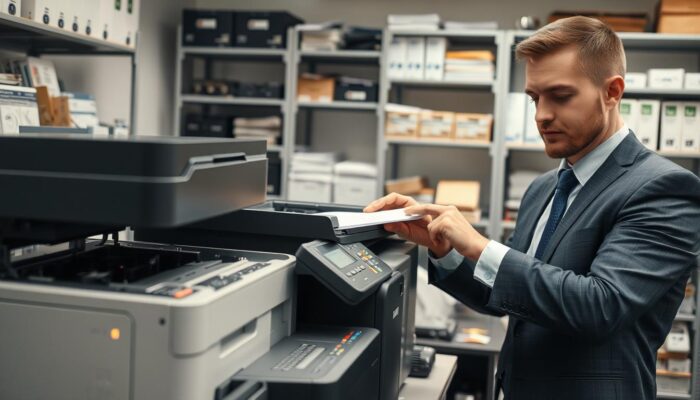
A assistência técnica conta com ferramentas e diagnósticos que vão além do painel controle e do software. Eles identificam falhas internas e detectam danos físicos que o usuário não consegue avaliar.
Antes de levar o equipamento, anote o modelo e descreva os sintomas observados. Essas informações agilizam o atendimento e ajudam o técnico a chegar a uma solução mais rápida.
Em casos de modelos antigos, a substituição de peças pode ser necessária. Nestes casos, a assistência autorizada garante reparos com peças originais e mantém a garantia oferecida pelo fabricante.
“Levar o aparelho a um centro credenciado evita consertos inadequados e preserva a vida útil do equipamento.”
- Consulte o site fabricante para encontrar endereços de assistência credenciada.
- Leve comprovante de compra e detalhes sobre os testes já realizados.
- Peça orçamento e tempo estimado antes da autorização do serviço.
| Quando levar | O que anotar | O que o técnico faz |
|---|---|---|
| Após testes sem sucesso | Modelo, erros exibidos, passos já feitos | Diagnóstico interno e testes avançados |
| Sons estranhos ou danos físicos | Fotos do dano e histórico de uso | Verificação de mecânica e troca de peças |
| Falha intermitente após atualizações | Versão do sistema e drivers instalados | Reinstalação, testes de hardware e firmware |
Conclusão
Uma sequência simples de testes costuma identificar a raiz da falha e permitir a impressão da página desejada.
Verificar cabos, reiniciar o computador e checar o driver evita muitos problemas entre o equipamento e o computador.
Manter o driver atualizado e confirmar o status no sistema operacional reduz falhas recorrentes e traz solução rápida.
Se a rotina falhar, a ajuda de ferramentas automáticas e a revisão da fila de trabalho costumam mostrar o que impede a operação.
, Seguir esses passos garante mais produtividade e menos estresse nas próximas vezes.
FAQ
O que verificar primeiro quando a impressora não responde?
Ele deve checar se o cabo de alimentação e o cabo USB ou Ethernet estão firmes, se a máquina está ligada e se há mensagens no painel. Em conexões sem fio, confirmar que o roteador está ativo e que o dispositivo está na mesma rede do computador.
Como testar se o problema é do cabo ou da porta?
Ela pode trocar o cabo por outro conhecido bom e conectar a uma porta diferente do computador ou do roteador. Se a impressão voltar, o problema era o cabo ou a porta usada.
O que fazer quando a fila de impressão está travada?
Ele deve abrir a fila de impressão no painel de controle, cancelar todos os documentos e reiniciar o serviço de spooler de impressão no sistema operacional. Se necessário, reiniciar o computador e a máquina para limpar a fila.
Como confirmar se o problema está no cartucho ou na tinta?
Ela pode imprimir uma página de teste pelo painel da máquina para verificar jatos e cores. Inspecionar níveis de tinta e substituir cartuchos vazios ou com falhas. Às vezes, realizar uma limpeza de cabeçote resolve linhas ou falhas.
Quando é preciso limpar os cabeçotes?
Ele deve executar a rotina de limpeza indicada no menu da impressora ou via software do fabricante quando notar riscos, falhas ou cores faltando. Repetir com moderação para evitar desperdício de tinta.
Como resolver problemas que aparecem após atualização do sistema?
Ela precisa verificar compatibilidade do driver com o sistema operacional. Fazer rollback do driver ou instalar a versão disponível no site do fabricante pode restaurar a impressão.
Como reinstalar o driver pelo Gerenciador de Dispositivos?
Ele deve abrir o Gerenciador de Dispositivos, localizar a entrada da impressora, desinstalar o dispositivo e reiniciar o computador. Depois, instalar o driver mais recente baixado do site do fabricante.
Onde encontrar drivers seguros e atualizados?
Ela deve acessar o site do fabricante (por exemplo, HP, Epson, Canon) e buscar a página de suporte do modelo. Baixar drivers e utilitários oficiais garante compatibilidade e evita malwares.
Como definir a impressora padrão no Windows?
Ele pode abrir Configurações > Dispositivos > Impressoras e scanners, selecionar o dispositivo desejado e clicar em “Gerenciar” > “Definir como padrão”. Isso direciona todas as tarefas para a máquina correta.
O que verificar nas configurações da porta de impressão?
Ela precisa checar se a porta selecionada corresponde ao tipo de conexão (USB, TCP/IP, WSD). Ajustar a porta correta no painel de propriedades da impressora evita envio para destino errado.
Há procedimentos específicos para modelos HP que facilitam o diagnóstico?
Ele pode usar o utilitário HP Print and Scan Doctor para diagnosticar e corrigir problemas, atualizar firmware e reinstalar drivers. O suporte HP no site traz guias para testes rápidos e reinicializações controladas.
Quando é hora de procurar assistência técnica especializada?
Ela deve buscar ajuda quando houver falha mecânica, som anormal, luzes de erro persistentes no painel, ou quando soluções de software e troca de suprimentos não resolverem. Técnicos autorizados conseguem avaliar peças, placas e componentes internos.